Die 10 besten Angebote für Samung Handy im Dezember 2025

Zuletzt aktualisiert am 14. Dezember 2025
1
Testsieger
Testsieger
1,0 sehr gut
Samsung

Kostenfreie Lieferung**
  • Fonctions IA : verrouillez du texte ou des objets dans un cercle pour obtenir les résultats de recherche Google, utilisez la gomme d'objets pour supprimer des personnes des arrière-plans d'image, utilisez des photos en mouvement pour sélectionner les meilleures photos de visage pour obtenir de superbes photos de groupe
  • Appareil photo : photos et vidéos fantastiques grâce à un appareil photo de 50 MP qui ajuste les images en reconnaissant des éléments tels que le ciel, la peau et l'herbe, profitez de vidéos super HDR vibrantes et d'images claires dans des conditions de faible luminosité grâce à Nightography
  • Écran : plongez dans votre divertissement préféré avec le grand écran Super AMOLED de 6,7" avec résolution FHD+, l'amplificateur Vision Booster de 1 500 nits offre une image plus claire sur le téléphone même dans des conditions de faible luminosité
  • Batterie : avec la batterie de 5 000 mAh, vous pouvez profiter de marathons de films jusqu'à 29 heures sur le Galaxy A56 5G sans avoir besoin de le recharger
  • Restez à jour : le Galaxy A56 5G recevra jusqu'à 6 générations de mises à jour du système d'exploitation et recevra des mises à jour de sécurité jusqu'à 6 ans
Farbe Hersteller Gewicht
graphit Samsung 330 g
28900 €
Amazon
Anzeigen
2
Preissieger
Blackview Wave 9C Handy Ohne Vertrag, Android 15 Phone, 12GB+128GB/2TB TF, 6.56", 5000mAh Smartphone Ohne Vertrag Günstig, IP54, 13MP+8MP, Fingerabdruck/GPS/OTG/Ring-... Handyhülle
Sonderangebot
Preissieger
1,2 sehr gut
blackview
Heute 55,00 € sparen!
144,99 € (38% Rabatt!)

Kostenfreie Lieferung**
  • 【🎁 𝐏𝐫𝐚𝐤𝐭𝐢𝐬𝐜𝐡𝐞𝐬 𝐙𝐮𝐛𝐞𝐡ö𝐫 𝐟ü𝐫 𝐞𝐢𝐧 𝐛𝐞𝐬𝐬𝐞𝐫𝐞𝐬 𝐄𝐫𝐥𝐞𝐛𝐧𝐢𝐬】 Um Ihre Nutzung des Blackview Wave 9C Smartphones zu optimieren, enthält das Paket eine 32-GB-TF-Karte, die den Speicher Ihres Handys für Fotos, Videos, Apps und Arbeitsdateien sofort erweitert. Mit der stabilen Handyhülle inklusive 360°-Ständer können Sie das Smartphone ohne Vertrag sicher auf jeder Oberfläche platzieren – ideal für Videoanrufe, Online-Unterricht oder freihändiges Arbeiten. Dieses praktische Zubehör macht das Mobile Phone flexibler und komfortabler im Alltag.
  • 【⚡ 𝐋𝐞𝐢𝐬𝐭𝐮𝐧𝐠𝐬𝐬𝐭𝐚𝐫𝐤: 𝐎𝐜𝐭𝐚-𝐂𝐨𝐫𝐞 + 𝟏𝟐𝐆𝐁 𝐑𝐀𝐌】 Das Blackview Smartphone Wave 9C kombiniert 12GB RAM (4GB + 8GB dynamische Erweiterung) mit einem Octa-Core-Prozessor für schnelle, reibungslose Leistung. Ob Streaming, Multitasking oder schnelle Spiele – dieses Android Handy läuft absolut problemlos. Als zuverlässiges simlockfreies Handy unterstützt es Dual-SIM und eignet sich ideal als Handy ohne Vertrag für private und berufliche Nutzung. Wenn Sie ein leistungsstarkes und smartphone günstig suchen, ist das Wave 9C deutlich besser als viele günstige Handys, die mit der Zeit langsamer werden.
  • 【💾 𝐑𝐢𝐞𝐬𝐢𝐠𝐞𝐫 𝐒𝐩𝐞𝐢𝐜𝐡𝐞𝐫: 𝟏𝟐𝟖𝐆𝐁 𝐑𝐎𝐌 + 𝟐𝐓𝐁 𝐄𝐫𝐰𝐞𝐢𝐭𝐞𝐫𝐮𝐧𝐠】 Mit 128GB Speicher und Unterstützung für eine 2TB-TF-Karte bietet das Wave 9C reichlich Platz für Videos, Fotos, Dokumente und Schulnotizen. Dieses Handy Android ist perfekt für Schüler, Eltern oder Berufstätige, die ein flexibles Gerät benötigen – ganz ohne Vertragsbindung. Es liefert eine stabile Performance, wie man sie bei vielen anderen smartphone ohne vertrag günstig Geräten selten findet, und bietet hervorragenden Alltagskomfort als günstiges Handy.
  • 【🔒 𝐍𝐞𝐮𝐞𝐬𝐭𝐞𝐬 𝐀𝐧𝐝𝐫𝐨𝐢𝐝 𝟏𝟓: 𝐒𝐢𝐜𝐡𝐞𝐫𝐞𝐫 + 𝐈𝐧𝐭𝐞𝐥𝐥𝐢𝐠𝐞𝐧𝐭𝐞𝐫】 Mit Android 15 erleben Sie eine moderne, sichere und flüssige Benutzeroberfläche. Die Blackview Smartphones sind für Zuverlässigkeit bekannt, und das Wave 9C schützt persönliche Daten besser als viele ältere günstige Handys ohne Vertrag. Für alle, die ein stabiles und sicheres Android Phone suchen, ist dieses Modell eine smarte Wahl.
  • 【📸 𝐇𝐨𝐜𝐡𝐚𝐮𝐟𝐥ö𝐬𝐞𝐧𝐝𝐞 𝐊𝐚𝐦𝐞𝐫𝐚 – 𝐄𝐢𝐧𝐟𝐚𝐜𝐡𝐞𝐬 𝐅𝐨𝐭𝐨𝐠𝐫𝐚𝐟𝐢𝐞𝐫𝐞𝐧】 Mit einer 16-MP-Hauptkamera und einer 8-MP-Frontkamera liefert das Blackview Wave 9C Handy klare, farbenfrohe Bilder und helle Selfies. Ideal für Social Media, Videoanrufe oder das Festhalten besonderer Momente. Dieses Smartphone Android bietet deutlich mehr Bildqualität und Flexibilität als viele ältere Handys, die oft eingeschränkte Kameraoptionen haben. Ein ideales Handy günstig für Nutzer jeden Alters.
  • 【🔋 𝐆𝐚𝐧𝐳𝐭𝐚𝐠𝐬-𝐀𝐤𝐤𝐮 𝐟ü𝐫 𝐀𝐫𝐛𝐞𝐢𝐭 𝐮𝐧𝐝 𝐅𝐫𝐞𝐢𝐳𝐞𝐢𝐭】 Der 5000-mAh-Akku sorgt dafür, dass dieses Gaming Handy bzw. Gaming Phone problemlos durch einen langen Tag mit Arbeit, Lernen oder Unterhaltung kommt. Im Vergleich zu vielen günstigen Handys bietet das Wave 9C längere Laufzeiten und stabile Performance, perfekt für Spiele, Videos oder Chats. Ein zuverlässiges smartphone günstig ohne vertrag für jede Alltagssituation.
  • 【🔐 𝐒𝐜𝐡𝐧𝐞𝐥𝐥𝐞𝐬 & 𝐬𝐢𝐜𝐡𝐞𝐫𝐞𝐬 𝐆𝐞𝐬𝐢𝐜𝐡𝐭- & 𝐅𝐢𝐧𝐠𝐞𝐫𝐚𝐛𝐝𝐫𝐮𝐜𝐤-𝐄𝐧𝐭𝐬𝐩𝐞𝐫𝐫𝐞𝐧】 Mit Gesichtserkennung und Fingerabdrucksensor lässt sich das Gerät schnell und sicher entsperren. Als modernes simlockfreies Handy bietet das Wave 9C hohe Sicherheit und Komfort – ideal für alle, die ein smartphone ohne vertrag mit modernen Schutzfunktionen suchen.
  • 【✨ 𝐈𝐧𝐭𝐞𝐥𝐥𝐢𝐠𝐞𝐧𝐭𝐞 𝐀𝐈-𝐅𝐮𝐧𝐤𝐭𝐢𝐨𝐧𝐞𝐧】 Mit ImageX zur Fotobearbeitung, VidGen für Videoerstellung und Sounds zum schnellen Komponieren bietet das Wave 9C KI-Tools, die man bei vielen günstigen Smartphones selten findet. Ein kompaktes und vielseitiges smartphone klein, das kreative Aufgaben, Arbeit und Alltag mühelos unterstützt.
  • 【🤝 𝟐-𝐉𝐚𝐡𝐫𝐞-𝐆𝐚𝐫𝐚𝐧𝐭𝐢𝐞 & 𝐳𝐮𝐯𝐞𝐫𝐥ä𝐬𝐬𝐢𝐠𝐞𝐫 𝐒𝐮𝐩𝐩𝐨𝐫𝐭】 Mit 2-jähriger Garantie und professionellem DE-Support ist dieses Handy ohne Vertrag günstig eine zuverlässige Wahl für Familien, Berufstätige und alle, die ein langlebiges Android Smartphone suchen. Dieses Blackview Smartphone zeigt, dass ein günstiges Handy gleichzeitig modern, robust und leistungsstark sein kann – ein Gerät, das wirklich überzeugt.
Farbe Hersteller Gewicht
Schwarz Blackview 191 g
8999 €
UVP: 144,99 € -38%
Amazon
Anzeigen
3
Samsung Galaxy A06 64GB/4GB RAM Dual-SIM schwarz
Sonderangebot
Bewertung
1,4 sehr gut
SAMSUNG
Heute 6,90 € sparen!
84,90 € (8% Rabatt!)

  • 6.7’’ large display. Expand your view.
  • Discover the power of the Galaxy A06’s 50MP camera.
  • Galaxy A06 goes longer on a single charge with the 5,000mAh (typical) battery.
  • Galaxy A06 is equipped with a MediaTek G85 processor and internal memory for smooth gaming, video streaming, and social media browsing.
Farbe Hersteller Gewicht
blacks Samsung 250 g
7800 €
Statt: 84,90 € -8%
Amazon
Anzeigen
4
Samsung Galaxy A16 4GB+128GB [Internationale Version] (Black)
Sonderangebot
Bewertung
1,6 sehr gut
Samsung
Heute 6,09 € sparen!
123,99 € (5% Rabatt!)

Kostenfreie Lieferung**
  • Leistungsstarker Prozessor: Dank des leistungsstarken Octa-Core-Prozessors können Sie nahtlos zwischen Anwendungen wechseln und Multitasking-Aufgaben effizient erledigen.
  • Das Samsung Galaxy A16 kombiniert ein schlankes, elegantes Design mit hervorragender Handlichkeit und ist in der klassischen und edlen Farbe 'Schwarz' erhältlich
  • Halte deine Alltagsmomente fest – dank der modernen Kamerafunktionen deines Galaxy A16. Mit der 50 MP-Weitwinkelkamera fängst du erinnerungswürdige Augenblicke in Fülle ein, während die 13 MP-Frontkamera für scharfe Selfies sorgt, die wichtige Details auf deinen Fotos erstrahlen lassen.
  • Zuverlässiger Schutz für den Alltag Sei unbesorgt: Dein Galaxy A16 ist nach IP54 wasser- und staubgeschützt. Seine Widerstandsfähigkeit meistert auch kleine Überraschungen des Alltags, sodass du dich auf das Wesentliche konzentrieren kannst. Das Galaxy A16 ist nach IP54 zertifiziert. In Labortests wurde das Gerät 5 Minuten lang aus allen Winkeln mit 10 Litern Frischwasser pro Minute besprüht. Kein Schutz bei Salzwasser und anderen Flüssigkeiten, insbesondere Seifenlauge, Alkohol und/oder erhitzter Flüssigkeit. Sämtliche Abdeckungen müssen stets vollständig mit dem Gerät abschließen, sodass durch sie kein Wasser eindringen kann.
  • Gemacht für Performance – mit bis zu 6x Betriebssystem-Upgrades Mit bis zu 6 Generationen an Betriebssystem-Upgrades und 6 Jahren Sicherheitsupdates ab globaler Markteinführung bleibt dein Galaxy A16 lange auf dem neuesten Stand.
  • Lade schnell auf und halte lange durch Genieße deine Lieblingsinhalte, ohne dir direkt Gedanken über die Akkulaufzeit machen zu müssen. Der 5.000-mAh-Akku deines Galaxy A16 hält es mit nur einer Ladung lange am Laufen. Und mit der 25 W-Schnellladefunktion ist dein Smartphone schnell wieder startklar.
Farbe Hersteller Gewicht
Black Samsung 200 g
11790 €
Statt: 123,99 € -5%
Amazon
Anzeigen
5
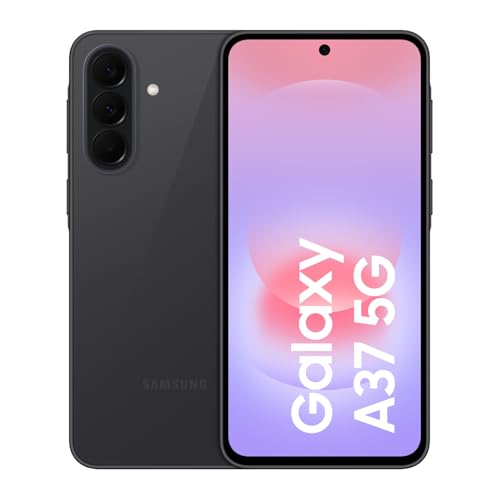
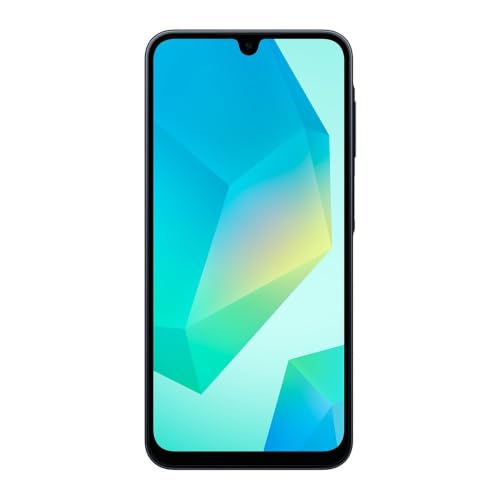
Samsung Galaxy A17 LTE AI Smartphone, KI-Handy mit Android, Dünner 7, 5-mm-Rahmen, 50-MP-Kamera, 128 GB Speicher, 4 GB RAM, 5.000-mAh-Akku, Black, 2, 5 Jahre Herstellergarantie [Exklusiv auf Amazon]
Sonderangebot
Bewertung
1,8 gut
Samsung
Heute 18,00 € sparen!
145,00 € (12% Rabatt!)

  • Kostenlose Garantieverlängerung auf 30 Monate (2,5 Jahre) - gültig für Kunden, die ihren Wohnsitz in Deutschland haben.¹⁵
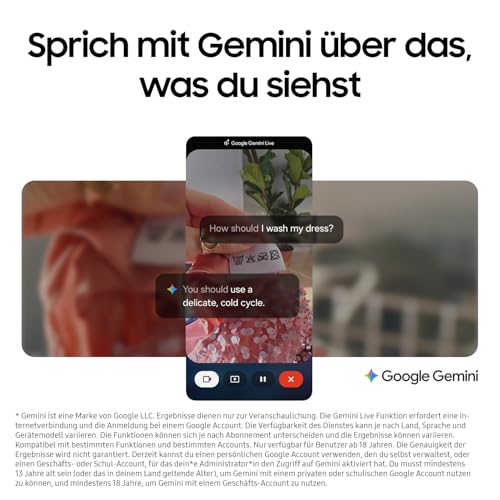
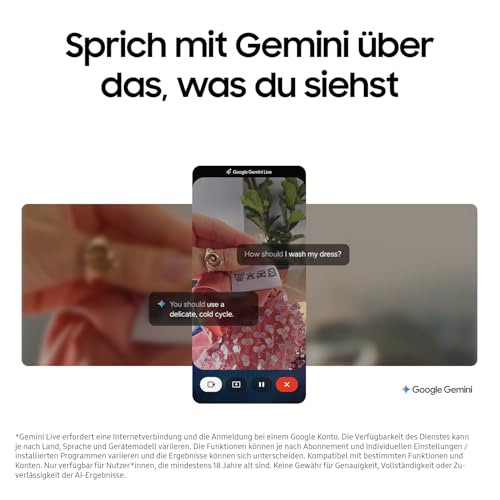
  • Unterhalte dich mit Gemini über das, was du siehst: Beginne ein Gespräch mit Gemini auf deinem Samsung Mobiltelefon - sollten Worte nicht ausreichen, kannst du Gemini mit der Kamera zeigen, was du siehst; Erhalte umgehend Rat und Problemlösungen, indem du für Gemini deine Umgebung filmst¹
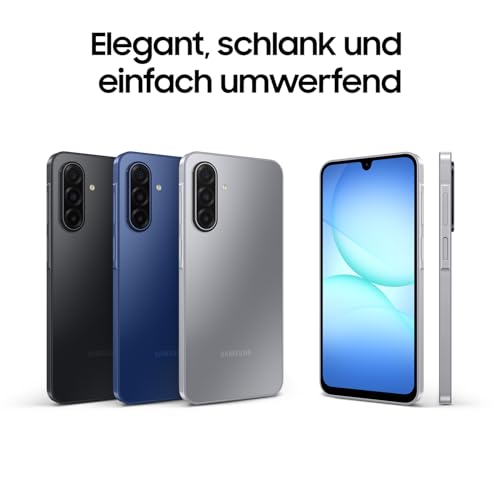
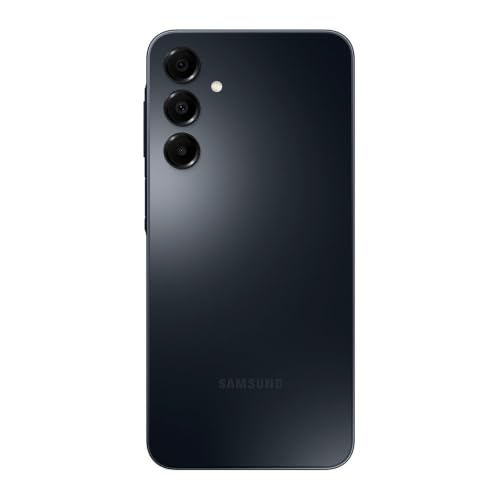
  • Schick, dünn, atemberaubend: Das Samsung Smartphone Galaxy A17 besitzt einen dünnen 7,5-mm-Rahmen mit einer überarbeiteten Key Island 2.0; Die schmale Kamera-Anordnung auf einer Linie bietet viel Style - für wenig Masse und ein elegantes Design
  • OIS, klare Videos und scharfe Fotos: Halte mit der 50-MP-Kamera deines neuen Samsung Handys schöne Erinnerungen fest; Die optische Bildstabilisierung sorgt für ruckelfreie Videos auf hohem Niveau und reduziert Lichtspuren für bis zu 2,5-mal hellere und schärfere Fotos - auch bei Nacht⁴ ⁵
  • Bleibe up-to-date: Halte dein Gerät technologisch und sicherheitstechnisch auf dem aktuellen Stand dank bis zu 6 Betriebssystem-Upgrades und bis zu 6 Jahren an Sicherheitsupdates⁶ ⁷
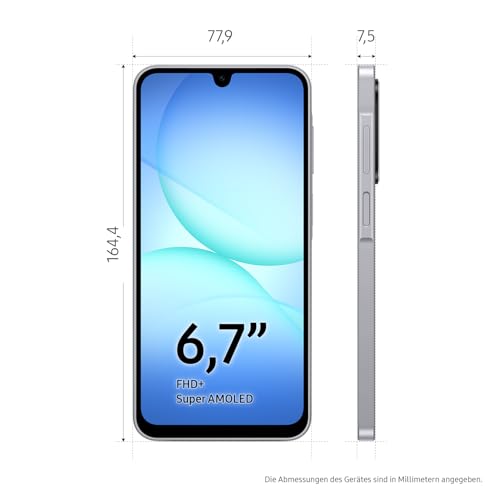
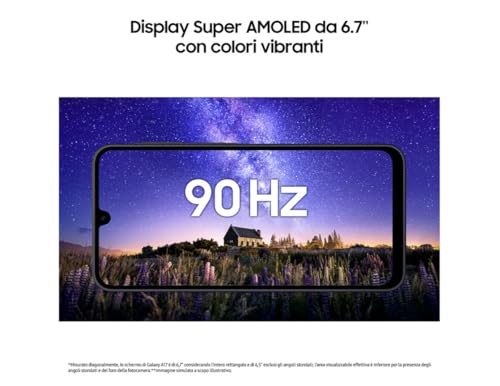
  • Immersives AMOLED-Display: Ein breiteres und glatteres, 16,91 cm/6,7 Zoll großes Display für opulente, helle und immersive Bilder; Lebendige Farben und fantastische Bilder dank Super AMOLED und einer Bildwiederholfrequenz von 90 Hz⁹
Farbe Hersteller Gewicht
Black Samsung 190 g
12700 €
Statt: 145,00 € -12%
Amazon
Anzeigen
6
Samsung GALAXY A16 128GB SM-A165FZABEUE...[Italienis... ungarische, polnische, rumänische, österreichische und schweizerische Versionen]
Sonderangebot
Bewertung
1,8 gut
Samsung
Heute 21,32 € sparen!
141,31 € (15% Rabatt!)

Kostenfreie Lieferung**
  • 2.4 GHz Samsung Exynos 1330; 8-Kern-Prozessor
  • 50 Megapixel Hauptkamera
  • 16.5 cm (6.5 Zoll) AMOLED Display (2340 x 1080, 90 Hz)
  • interner Speicher: 128GB, Android 14.0
  • Farbe: Grau
Farbe Hersteller Gewicht
hellgrau Samsung 200 g
11999 €
UVP: 141,31 € -15%
Amazon
Anzeigen
7
Samsung Galaxy Xcover7 Enterprise Edition, robustes 6, 6 Zoll Android Smartphone, 128 GB, 4.050 mAh Akku, Business Handy, wassergeschützt, Smartphone ohne Vertrag, Schwarz
Sonderangebot
Bewertung
2,0 gut
Samsung
Heute 12,00 € sparen!
229,00 € (5% Rabatt!)

  • Robustes Smartphone – das XCover7 ist wasser- und staubgeschützt gemäß IP68 und hat eine Widerstandsfähigkeit gemäß MIL-STD 810H – der ideale Begleiter für jedes Abenteuer.
  • Austauschbarer Akku – mit seinem austauschbaren Akku bietet Ihnen das Galaxy XCover7 einen vollen Akku im Handumdrehen.
  • Berührungsempfindlichkeit – durch die "Touch-Sensitvity" Funktion reagiert das Galaxy XCover7 auch bei feuchten Händen oder mit Handschuhen.
  • KNOX Capture – mit Knox Capture kann Ihr XCover7 problemlos in einen professionellen Barcode-Scanner umgewandelt werden. Der Scanvorgang ist so einfach wie die Aufnahme eines Fotos und die erfassten Barcodedaten können in Geschäftsanwendungen integriert werden.
Farbe Hersteller Gewicht
Schwarz Samsung 240 g
21700 €
Statt: 229,00 € -5%
Amazon
Anzeigen
8
Samsung Galaxy A05s, Dual, 64GB 4GB Ram, Schwarz
Sonderangebot
Bewertung
2,0 gut
Samsung
Heute 29,10 € sparen!
149,00 € (20% Rabatt!)

Kostenfreie Lieferung**
  • SAMSUNG Galaxy A05s 4 GB + 64 GB Internationale Version (Schwarz)
  • Produkttyp: Mobiltelefon
Farbe Hersteller Gewicht
Schwarz Samsung 163 g
11990 €
UVP: 149,00 € -20%
Amazon
Anzeigen
9
Samsung A266B/DS Galaxy A26 5G, Dual, 128GB 6GB Ram, Schwarz, Global version
Sonderangebot
Bewertung
2,1 gut
Samsung
Heute 5,65 € sparen!
198,15 € (3% Rabatt!)

  • Smartphone sous systeme Android 15
  • Ecran de 6.7'' - 4G: Oui
  • Memoire interne: 128 Go - RAM: 6 Go
  • Appareil photo de 50 + 8 + 2 Mégapixels
Farbe Hersteller Gewicht
Schwarz Samsung 200 g
19250 €
Statt: 198,15 € -3%
Amazon
Anzeigen
10
Samsung GALAXY A16 5G SM-A166BZKDEUB
Sonderangebot
Bewertung
2,2 gut
SAMSUNG
Heute 11,01 € sparen!
192,00 € (6% Rabatt!)

  • 2.4 GHz Samsung Exynos 1330; 8-Kern-Prozessor
  • 50 Megapixel Hauptkamera
  • 16.5 cm (6.5Zoll) AMOLED Display mit 1.080 x 2.340 Pixel; bis zu 90Hz
  • interner Speicher: 128GB, Android 14.0
  • Farbe: SchwarzBlau
Farbe Hersteller Gewicht
schwarz Samsung 280 g
18099 €
UVP: 192,00 € -6%
Amazon
Anzeigen

Samsung Handys bieten zahlreiche Vorteile, wie zum Beispiel eine hervorragende Kameraqualität, schnelle Prozessoren und langlebige Akkus. Außerdem gibt es eine große Auswahl an Modellen mit verschiedenen Funktionen und Preisklassen. Es lohnt sich jedoch, vor dem Kauf einen Vergleich durchzuführen, um das passende Gerät zu finden. Mit Samsung ist man auf jeden Fall auf der sicheren Seite!


Fussnoten:
* der ggf. verwendete Ausdruck "Beste" u.ä. bezieht sich nur auf unsere ggf. subjektive persönliche Meinung.
** "Kostenfreie Lieferung" bedeutet, dass dies unter gegebenen Voraussetzungen zum Zeitpunkt des Datenabrufs vom entsprechenden Anbieter möglich ist, aber nicht garantiert werden kann. Eine Angabe in Echtzeit ist technisch nicht möglich. Die Versandkosten können unter bestimmten Umständen (abweichender Anbieter, Lieferort etc.) unterschiedlich sein. Es gelten die letztendlich im weiteren Bestellprozess angezeigten Versandkosten.

Weitere wichtige Informationen deren Beachtung erbeten wird:
Wir erhalten ggf. eine Provision, falls Sie einen Kauf über die Links auf unserer Seite tätigen. Dies hat keine Auswirkungen auf die Platzierung der Produkte auf unserer Seite. Unsere Seite arbeitet mit dem Amazon EU Partner-/Affiliateprogramm zusammen. Amazon, Amazon Prime, das Amazon Logo and Amazon Prime Logo sind eingetragene Warenzeichen von Amazon, Inc. oder dessen Partnern.

Bitte beachten Sie zudem folgende wichtige Hinweise: 
1. Der angezeigte Preis könnte seit der letzten Aktualisierung gestiegen sein. 
2. Der Verkauf erfolgt zu dem Preis, den der Verkäufer zum Zeitpunkt des Kaufs auf seiner Website für das Produkt angibt. 
3. Es ist technisch nicht möglich, die angezeigten Preise in Echtzeit zu aktualisieren.

Häufig gestellte Fragen zu Samung Handy:


Wie kann ich mein Samsung Handy entsperren?


Wenn Sie Ihr Samsung-Handy entsperren möchten, gibt es verschiedene Möglichkeiten, dies zu tun. In diesem Artikel werden wir einige Methoden zur Entsperrung Ihres Handys beschreiben und Ihnen helfen, den richtigen Ansatz für Ihre spezifische Situation zu finden.

1. Entsperren Sie Ihr Samsung-Handy mit dem Passwort

Eine der einfachsten Möglichkeiten, Ihr Samsung-Handy zu entsperren, ist die Verwendung des Passwortes. Dies ist jedoch nur möglich, wenn Sie das Passwort zuvor eingegeben haben und es sich noch erinnern können. Wenn das Passwort vergessen wurde, können Sie jedoch einen anderen Ansatz wählen.

2. Entsperren Sie Ihr Samsung-Handy mit dem Fingerabdruck

Ein weiterer sehr gängiger Weg, Ihr Samsung-Handy zu entsperren, besteht darin, den Fingerabdruckscanner zu verwenden. Wenn dies der Fall ist, müssen Sie lediglich Ihre registrierten Finger auf den Scanner legen, und das Telefon wird automatisch entsperrt.

3. Entsperren Sie Ihr Samsung-Handy mit dem Muster

Über das Einrichten eines Musters können Sie auch Ihr Samsung-Handy entsperren. Wählen Sie dafür ein Muster Ihrer Wahl und halten Sie es im Kopf. Sobald Sie das Muster auf dem Bildschirm zeichnen, wird das Telefon entsperrt.

4. Entsperren Sie Ihr Samsung-Handy mit dem Entsperrungsmuster Google-Konto

Wenn Sie Ihr Passwort, Fingerabdruck oder Muster vergessen haben, können Sie Ihr Samsung-Handy auch mit Ihrem Google-Konto oder einem anderen Google-kompatiblen Konto entsperren. Um dies zu tun, müssen Sie lediglich Ihr Konto und Passwort eingeben, wenn das Telefon dies anfordert.

5. Entsperren Sie Ihr Samsung-Handy mit der SIM-PIN

Wenn Ihr Samsung-Handy durch eine SIM-PIN gesperrt wurde, werden Sie aufgefordert, den PIN-Code beim Einschalten des Telefons einzugeben. Wenn Sie den PIN-Code vergessen haben, können Sie normalerweise entweder die PIN-Entsperrungsfunktion Ihres Mobilfunkanbieters nutzen oder den PIN-Code zurücksetzen.

6. Entsperren Sie Ihr Samsung-Handy durch Zurücksetzen auf Werkseinstellungen

Wenn alle anderen Methoden fehlschlagen, können Sie Ihr Samsung-Handy auf Werkseinstellungen zurücksetzen. Dadurch wird alles auf dem Gerät gelöscht, einschließlich Passwort, Fingerabdruck, Muster und andere Einstellungen. Stellen Sie jedoch sicher, dass Sie alle wichtigen Daten von Ihrem Telefon sichern, bevor Sie es auf Werkseinstellungen zurücksetzen.

Abschließend ist zu sagen, dass die Entsperrung eines Samsung-Handys je nach Situation unterschiedliche Methoden erfordert. Wenn Sie Ihr Passwort oder Muster vergessen haben, probieren Sie eine der vier anderen Methoden aus. Wenn alles andere fehlschlägt, können Sie das Telefon jederzeit auf Werkseinstellungen zurücksetzen.


Wie kann ich ein Backup meiner Daten auf meinem Samsung Handy erstellen?


Ein Backup Ihrer Daten auf Ihrem Samsung-Handy zu erstellen ist sehr einfach und kann Ihnen helfen, Ihre wertvollen Informationen bei Verlust oder Schaden Ihres Geräts wiederherzustellen. Hier sind einige Methoden, die Ihnen dabei helfen können, ein Backup zu erstellen.

1. Verwenden Sie Samsung Smart Switch: Das Tool "Samsung Smart Switch" ist eine gute Option, um Daten auf Ihrem Samsung-Handy zu sichern. Sie können Ihre Daten drahtlos oder per USB-Kabel sichern und auf einem PC, Mac oder einem anderen Samsung-Gerät speichern. Das Tool ermöglicht es Ihnen, wichtige Informationen wie Kontakte, Nachrichten, Fotos, Musik und mehr zu sichern.

2. Backup in der Samsung Cloud: Wenn Sie auf Ihrem Samsung-Handy ein Samsung-Konto eingerichtet haben, können Sie ein Backup Ihrer Daten in der Samsung Cloud erstellen. Sie können Ihre Daten automatisch oder manuell sichern, indem Sie die Einstellungen öffnen und auf "Cloud und Konten"> "Samsung Cloud" gehen. Dort können Sie zwischen verschiedenen Optionen wählen, um Ihre Daten zu sichern.

3. Nutzen Sie Google-Drive: Android-Geräte haben die Option, Daten in Google Drive zu sichern. Durch die Verbindung Ihres Samsung-Handys mit Ihrem Google-Konto können Sie dies nutzen, um Ihre wichtigen Daten wie Kontakte, Kalender, Fotos und Einstellungen zu sichern. Dadurch haben Sie eine Sicherheitskopie aller wichtigen Daten, die unabhängig vom Gerät gespeichert werden können und leicht zugänglich sind.

4. Speichern Sie Daten auf einer SD-Karte: Wenn Ihr Samsung-Handy einen SD-Kartensteckplatz hat, können Sie eine SD-Karte als Speichermedium verwenden, um Ihre Daten zu sichern. Sie können manuell wichtige Daten auf die Karte kopieren, oder Sie können die Einstellungen öffnen und auf "Speicher"> "SD-Karte" gehen und auswählen, welche Daten gesichert werden sollen.

5. Automatisch übertragen über Dropbox: Eine weitere Möglichkeit ist es, Dropbox oder einen anderen Cloud-Speicherdienst zu verwenden. Dadurch können Ihre Daten automatisch gesichert werden, wenn sie auf Ihrem Samsung-Handy gespeichert werden. Dropbox bietet auch eine Option, automatisch Fotos und Videos zu sichern, die auf Ihrem Gerät aufgenommen wurden.

Insgesamt gibt es viele Optionen, um ein Backup Ihrer wichtigsten Daten auf Ihrem Samsung-Handy zu erstellen. Es ist wichtig, regelmäßig ein Backup Ihrer Daten zu erstellen und sicherzustellen, dass es an einem sicheren Ort gespeichert wird, damit Sie im Falle eines Datenverlustes schnell wieder auf sie zugreifen können.

Wie kann ich ein Software-Update auf meinem Samsung Handy durchführen?


Ein Software-Update auf einem Samsung Handy durchzuführen ist ein relativ einfacher Prozess, der jedoch einiges an Zeit dauern kann. Es gibt mehrere Schritte, die befolgt werden müssen, um sicherzustellen, dass das Update reibungslos verläuft und dass keine Daten verloren gehen. In diesem Artikel werden wir einige Tipps geben, wie man ein System-Update auf einem Samsung Handy durchführt.

Zunächst sollten Nutzer sicherstellen, dass das Handy genug Akkuleistung hat, um während des gesamten Update-Prozesses durchzulaufen. Es ist ideal, dass das Gerät während des Updates angesteckt ist und im Flugmodus betrieben wird, um eine stabile Internet-Verbindung zu gewährleisten. Es ist auch sinnvoll, ein Backup der gesamten Daten zu erstellen, damit keine wichtigen Informationen verloren gehen.

Als Nächstes sollte man sicherstellen, dass man über eine stabile und schnelle Wi-Fi-Verbindung verfügt. Dies ist ein wichtiger Schritt, da ein fehlerhaftes Update zu Datenverlust und anderen Fehlfunktionen führen kann. Zur Gewährleistung einer guten Internet-Verbindung kann es auch sinnvoll sein, vor dem Update alle anderen Apps zu schließen.

Der nächste Schritt besteht darin, auf den Abschnitt "Software-Update" im Menü "Einstellungen" des Handys zu navigieren. Hier wird das System-Update angezeigt und es ist wichtig, die spezifischen Anweisungen des Geräteherstellers zu befolgen. In den meisten Fällen ist es sinnvoll, eine aktualisierte Version der Samsung Software auf das Gerät herunterzuladen.

Während des Update-Prozesses muss das Handy möglicherweise neu gestartet werden. Hier ist es wichtig, das Handy nicht zu benutzen oder auszuschalten, um sicherzustellen, dass das Update reibungslos verläuft. Sobald das Update vollständig installiert ist, ist es ratsam, das Handy erneut neu zu starten.

Insgesamt ist es wichtig, geduldig zu sein und sicherzustellen, dass das Gerät genau wie in den Anweisungen beschrieben eingerichtet wird. Bei Problemen oder Schwierigkeiten kann es sinnvoll sein, den Kundendienst von Samsung zu kontaktieren, um Unterstützung zu erhalten. Durch die Einhaltung dieser Schritte kann man sicherstellen, dass das Samsung-Handy immer auf dem neuesten Stand bleibt und reibungslos funktioniert.


Wie kann ich die Akkulaufzeit meines Samsung Handys verlängern?


Die Akkulaufzeit ist eine der wichtigsten Eigenschaften eines Handys. Leider kämpfen viele Smartphone-Nutzer mit einer kurzen Akkulaufzeit. Es gibt jedoch verschiedene Möglichkeiten, wie Sie die Lebensdauer Ihres Samsung-Handys erheblich verlängern können.

1. Reduzieren Sie die Helligkeit
Eine der einfachsten Möglichkeiten, um die Akkulaufzeit zu verlängern, ist die Reduzierung der Display-Helligkeit. Verwenden Sie die Auto-Helligkeitseinstellungen oder stellen Sie die Helligkeit manuell auf ein niedrigeres Niveau. Ein dunklerer Bildschirmbeitrag zur Reduzierung des Energieverbrauchs.

2. Schließen Sie Hintergrundanwendungen
Offene Anwendungen, die im Hintergrund laufen, verbrauchen unnötigerweise Strom und sind oft die Hauptursache für eine kurze Akkulaufzeit. Schließen Sie ungenutzte Anwendungen und entfernen Sie sie aus der laufenden Anwendung, um den Energieverbrauch zu verringern.

3. Deaktivieren Sie Bluetooth und WLAN
Aktivieren Sie Bluetooth und WLAN nur, wenn Sie es benötigen. Wenn Sie keine Verbindung zu Bluetooth-Geräten oder WLAN-Netzwerken benötigen, sollten Sie beide Funktionen deaktivieren. Dies führt zu einer längeren Akkulaufzeit.

4. Setzen Sie wichtigere Apps auf den Ruhemodus
Manche Anwendungen verbrauchen viel Energie, auch wenn sie nicht aktiv genutzt werden. Wenn Sie Anwendungen auf Ruhemodus setzen, werden sie auf ein Minimum reduziert und müssen nicht dauerhaft aktualisiert werden, was wiederum Strom spart.

5. Verwenden Sie den Stromsparmodus
Samsung-Handys verfügen über den Stromsparmodus, um die Akkulaufzeit zu verlängern. Stellen Sie den Stromsparmodus auf "Mittel" oder "Max" ein, um das Telefonleben zu verlängern.

6. Deaktivieren Sie Animierte Hintergründe
Animierte Hintergründe mögen zwar cool aussehen, aber sie verbrauchen die Akkulaufzeit Ihres Samsung-Handys, da sie die GPU Ihres Geräts ständig belasten. Wählen Sie einen statischen Bildschirmhintergrund, um Strom zu sparen.

Insgesamt gibt es viele verschiedene Möglichkeiten, um die Akkulaufzeit Ihres Samsung-Handys zu verlängern. Durch einfache Änderungen an den Einstellungen Ihres Telefons können Sie die Lebensdauer Ihres Akkus stark verlängern. Probieren Sie diese Tipps aus, um sicherzustellen, dass Sie Ihr Telefon länger nutzen können, ohne sich um den Batterievorrat sorgen zu müssen.


Wie kann ich mein Samsung Handy mit dem WLAN verbinden?


Die Verbindung des Samsung Handys mit dem WLAN ist eine einfache Aufgabe, die in wenigen Schritten erledigt werden kann. In diesem Artikel zeigen wir Ihnen, wie Sie Ihr Samsung Gerät mit dem WLAN zu Hause oder im Büro verbinden können, ohne dabei auf Schwierigkeiten zu stoßen.

Als Erstes öffnen Sie die Einstellungen Ihres Samsung Handys und tippen auf den Punkt “WLAN”. Hier sollten Sie sicherstellen, dass WLAN eingeschaltet ist und Ihr Handy nach verfügbaren Netzwerken sucht. Nach dem Scannen sucht Ihr Gerät automatisch nach verfügbaren WLAN-Netzwerken in Ihrer Umgebung.

In der Liste der gefundenen Netzwerke wählen Sie das WLAN-Netzwerk aus, mit dem Sie sich verbinden möchten. Sobald Sie das Netzwerk ausgewählt haben, müssen Sie das Passwort eingeben. Wenn Sie das Passwort eingeben, sollten Sie darauf achten, dass keine Fehler auftreten.

Nachdem Sie das Passwort eingegeben und mit dem WLAN-Netzwerk verbunden haben, sollten Sie sicherstellen, dass Ihr Handy eine gute Verbindung zum WLAN hat. Sie können dies überprüfen, indem Sie eine beliebige Webseite aufrufen oder eine App öffnen, die eine Internetverbindung erfordert.

Zu guter Letzt sollten Sie sicherstellen, dass Ihr Samsung Handy immer mit dem von Ihnen ausgewählten WLAN verbunden ist, wann immer Sie sich in dessen Reichweite befinden. Wenn Sie den Standort wechseln oder das WLAN-Netzwerk wechseln möchten, müssen Sie den obigen Prozess wiederholen und das Passwort des neuen Netzwerks eingeben.

Insgesamt ist das Verbinden Ihres Samsung Handys mit dem WLAN eine einfache Aufgabe, die in wenigen Schritten erledigt werden kann. Wenn Sie jedoch Probleme bei der Verbindung mit dem WLAN haben oder die Verbindung fehlschlägt, sollten Sie sicherstellen, dass Sie das richtige Passwort eingegeben haben und dass Sie sich in Reichweite des ausgewählten WLAN-Netzwerks befinden.


Wie kann ich Fotos von meinem Samsung Handy auf meinen Computer übertragen?


Wenn Sie Besitzer eines Samsung Handys sind und Ihre Fotos auf den Computer übertragen möchten, gibt es mehrere Möglichkeiten, dies zu tun. Sie können Ihre Fotos per Kabel, per Bluetooth oder per WiFi-Direktdruck overtragen. In diesem Artikel werden wir die Schritte beschreiben, die Sie unternehmen müssen, um Ihre Bilder auf Ihren Computer zu exportieren.

1. Kabelverbindung: Das Samsung-Handy kann mit Ihrem Computer per USB-Kabel verbunden werden. Bevor Sie beginnen, stellen Sie sicher, dass Sie das richtige Kabel haben, da nicht alle USB-Kabel das gleiche Format haben. Sobald Sie sicher sind, dass Sie das richtige Kabel haben, schließen Sie das eine Ende an Ihrem Samsung-Handy und das andere Ende an den USB-Anschluss des Computers an. Wenn Ihr Computer Windows als Betriebssystem verwendet, sollte das Gerät automatisch erkannt werden. Sie können nun die Fotos übertragen, indem Sie sie einfach aus dem Ordner auf die Festplatte des Computers ziehen.

2. Bluetooth-Verbindung: Eine andere Möglichkeit, Fotos vom Samsung-Handy auf den Computer zu übertragen, ist per Bluetooth-Verbindung. Stellen Sie sicher, dass Bluetooth auf beiden Geräten eingeschaltet ist. Sobald die Geräte gekoppelt sind, öffnen Sie den Ordner mit den Fotos auf Ihrem Samsung-Handy und wählen Sie diejenigen aus, die Sie übertragen möchten. Klicken Sie auf "Freigeben" oder "Senden" und wählen Sie das Zielgerät - in diesem Fall Ihren Computer - aus der Liste aus. Der Transfer sollte nun beginnen.

3. WiFi-Direktdruck: Bei der WiFi-Direktdruck-Methode benötigen Sie kein Kabel oder Bluetooth. Die Technologie nutzt das WiFi-Netzwerk, um die Datenübertragung zwischen den Geräten durchzuführen. Öffnen Sie die Galerie auf Ihrem Samsung-Handy und wählen Sie die Bilder aus, die Sie auf den Computer übertragen möchten. Klicken Sie dann auf das Symbol "WiFi-Direktdruck" und wählen Sie das Gerät aus, auf dem Sie die Fotos speichern möchten. Der Transfer sollte dann beginnen.

4. Cloud-Speicher: Eine weitere Möglichkeit, Ihre Bilder auf den Computer zu übertragen, besteht darin, Cloud-Speicher zu nutzen. Melden Sie sich einfach bei einem Cloud-Dienstleister an, laden Sie Ihre Fotos in den Cloud-Speicher hoch und greifen Sie dann vom Computer darauf zu. Hierzu müssen Sie sich auf beiden Geräten mit derselben E-Mail-Adresse und demselben Passwort anmelden. Wenn Sie auf Ihrem Computer angemeldet sind, haben Sie Zugriff auf die Bilder in Ihrem Cloud-Speicher.

5. Samsung Smart Switch: Mit der Samsung Smart Switch-App können Sie Daten von Ihrem Samsung-Handy auf einen anderen Samsung-Gerät oder auf einen Computer übertragen. Sie müssen zuerst die App auf beiden Geräten herunterladen und starten. Sobald Ihr Handy erkannt wird, wählen Sie die Daten aus, die Sie übertragen möchten. In diesem Fall sind es Fotos. Klicken Sie auf "Transfer", um den Vorgang zu starten.

6. Autofokus-Software: Wenn Sie häufig Fotos auf Ihren Samsung-Handy aufnehmen, kann Autofokus-Software eine bequeme Möglichkeit sein, um Ihre Fotos auf den Computer zu übertragen. Diese Software ist eine Anwendung, die alle Fotos auf Ihrem Handy automatisch auf den Computer hochlädt. Sobald Sie die Software heruntergeladen und installiert haben, müssen Sie sie nur noch anweisen, welche Ordner oder Dateien Sie auf Ihrem Computer spiegeln möchten.

Fazit: Es gibt eine Vielzahl von Möglichkeiten, die Sie verwenden können, um Fotos von Ihrem Samsung-Handy auf Ihren Computer zu übertragen. Ob per Kabel, per Bluetooth, per WiFi-Direktdruck, per Cloud-Speicher oder per App - Sie können entscheiden, welche Methode für Sie am besten geeignet ist. Wenn Sie jedoch häufig Fotos von Ihrem Handy auf Ihren Computer übertragen, kann es von Vorteil sein, sich eine Autofokus-Software anzuschaffen.


Wie kann ich unbeabsichtigte Doppelklicks auf meinem Samsung Handy verhindern?


Unbeabsichtigte Doppelklicks auf einem Samsung Handy sind ein häufig auftretendes Problem, das frustrierend sein kann und möglicherweise zu unerwünschten Aktionen führt. Es gibt jedoch Möglichkeiten, dieses Problem zu lösen und das doppelte Tippen zu vermeiden.

Eine sinnvolle Lösung besteht darin, die Empfindlichkeit des Touchscreens Ihres Samsung Handys zu reduzieren. Dies kann dazu führen, dass der Touchscreen nicht so schnell auf Berührungen reagiert und somit unbeabsichtigte Doppelklicks verhindert. Um die Empfindlichkeit zu reduzieren, gehen Sie zu "Einstellungen" -> "Anzeige" -> "Touchscreen-Empfindlichkeit" und schieben Sie den Regler nach links.

Ein weiterer möglicher Grund für unbeabsichtigte Doppelklicks kann sein, dass der Touchscreen Ihres Samsung Handys schmutzig oder beschädigt ist. Um dieses Problem zu lösen, sollten Sie den Bildschirm gründlich reinigen und gegebenenfalls einen Ersatzbildschirm in Betracht ziehen.

Möglicherweise müssen Sie auch die Einstellungen Ihres Samsung Handys anpassen. Durch Überprüfen der Einstellungen können Sie feststellen, ob Ihr Handy so eingestellt ist, dass es bei einer Berührung automatisch einen Doppelklick ausführt. Um dies zu überprüfen, gehen Sie zu "Einstellungen" -> "Bedienungshilfen" -> "Doppelklick-Dauer". Stellen Sie sicher, dass der Doppelklick-Wert auf "Standard" eingestellt ist.

Eine weitere Maßnahme, die Sie ergreifen können, ist die Verwendung von Touchscreen-hilfs Apps. Es gibt Apps, die speziell entwickelt worden sind, um die Empfindlichkeit des Touchscreens Ihres Samsung Handys anzupassen und unbeabsichtigte Doppelklicks zu verhindern. Sie können solche Apps auf Google Play Store herunterladen.

Eine letzte Möglichkeit besteht darin, Ihren Samsung Handy-Touchscreen mit einem Schutzfilm oder -glas zu verkleiden. Diese Displayschutzfolien sind leicht auf den Bildschirm aufzubringen und tragen dazu bei, das Risiko eines unbeabsichtigten Doppelklicks zu minimieren.

Zusammenfassend gibt es verschiedene Möglichkeiten, um das Problem der unbeabsichtigten Doppelklicks auf Ihrem Samsung Handy zu lösen. Von der Reduzierung der Empfindlichkeit des Touchscreens bis hin zur Verwendung von Schutzfolien oder -gläsern gibt es mehrere mögliche Lösungen. Wenn Sie jedoch weiterhin Probleme haben, sollten Sie sich an den Kundendienst wenden, um Hilfe zu erhalten.


Wie kann ich mein Samsung Handy zurücksetzen?


Wenn dein Samsung Handy nicht mehr richtig funktioniert oder du das Gerät verkaufen möchtest, solltest du es zurücksetzen. Dadurch werden alle persönlichen Daten gelöscht und das Gerät wird auf Werkseinstellungen zurückgesetzt.

Es gibt verschiedene Möglichkeiten, das Samsung Handy zurückzusetzen. Eine Möglichkeit ist, das Gerät über die Einstellungen zurückzusetzen. Dazu musst du in den Einstellungen auf den Punkt "Zurücksetzen" oder "Sichern und zurücksetzen" gehen. Anschließend wählst du "Auf Werkseinstellungen zurücksetzen" aus und bestätigst den Vorgang. Achte darauf, dass alle persönlichen Daten gelöscht werden, wenn du diese Option auswählst.

Wenn das Samsung Handy nicht mehr startet oder du kein Passwort mehr hast, kannst du das Gerät auch über die Tastenkombination zurücksetzen. Dazu musst du das Gerät ausschalten und gleichzeitig die Lautstärke-Taste und die Power-Taste gedrückt halten. Sobald das Samsung-Logo erscheint, lässt du die Power-Taste los und hältst die Lautstärke-Taste weiterhin gedrückt. Anschließend wählst du im Recovery-Modus die Option "Wipe data/factory reset" aus und bestätigst den Vorgang.

Eine weitere Möglichkeit, das Samsung Handy zurückzusetzen, ist die Verwendung von Samsung Smart Switch. Dabei kannst du das Gerät über einen PC oder ein Kabel mit einem anderen Samsung-Gerät verbinden und alle Daten übertragen oder das Gerät zurücksetzen.

Bevor du dein Samsung Handy zurücksetzt, solltest du alle wichtigen Daten wie Kontakte, Bilder oder Musik auf eine externe Festplatte oder einen Cloud-Speicher sichern. Nach dem Zurücksetzen sind alle Daten unwiederbringlich gelöscht.

Insgesamt gibt es verschiedene Möglichkeiten, das Samsung Handy zurückzusetzen. Dabei sollten alle persönlichen Daten gesichert werden, bevor das Gerät zurückgesetzt wird. Durch das Zurücksetzen wird das Gerät auf Werkseinstellungen zurückgesetzt und kann wieder optimal genutzt werden oder verkauft werden.


Wie kann ich meine Kontakte auf meinem Samsung Handy verwalten?


Das Verwalten von Kontakten auf einem Samsung-Handy ist sowohl einfach als auch benutzerfreundlich. Es gibt unterschiedliche Optionen und Einstellungen, die die Handhabung der Kontakte einfacher machen und sicherstellen, dass sie immer auf dem neuesten Stand sind. In diesem Beitrag werden einige Tipps und Tricks vorgestellt.

Zunächst können Sie Ihre Kontakte auf Ihrem Samsung-Handy über die Kontakte-App verwalten. Es ist einfach zu finden, da es normalerweise auf Ihrem Home-Bildschirm oder im App-Drawer leicht zugänglich ist. Wenn Sie es öffnen, werden Ihre Kontakte in alphabetischer Reihenfolge angezeigt, wobei die neuesten Kontakte oben angezeigt werden. Sie können auch Ihre Kontakte über die Suchleiste ganz oben auf der Bildschirmseite suchen.

Wenn Sie einen neuen Kontakt hinzufügen möchten, klicken Sie einfach auf das Pluszeichen oder auf die Schaltfläche "Kontakt hinzufügen". Sie können dann den Namen, die Telefonnummer, die E-Mail-Adresse und alle anderen zusätzlichen Informationen des Kontakts eingeben. Nachdem Sie die Informationen eingegeben haben, klicken Sie auf "Speichern", um den neuen Kontakt zu speichern.

Eine weitere nützliche Funktion der Kontakte-App auf Samsung-Handys ist das Zusammenführen von Kontakten. Wenn Sie doppelte Kontakte haben oder mehrere Einträge für denselben Kontakt, können Sie diese einfach zusammenführen, um genauere und übersichtlichere Konten zu erhalten. Klicken Sie dazu einfach auf den Kontakt, den Sie zusammenführen möchten, und wählen Sie dann die Option "Mit anderen Kontakten zusammenführen". Sie können dann die Kontakte auswählen, die zusammengeführt werden sollen.

Das Gruppieren von Kontakten kann auch sehr nützlich sein, insbesondere wenn Sie Kontakte haben, die geschäftlich und persönlich sind. Sie können Gruppen erstellen und Kontakte je nach Zweck oder Beziehung zuordnen. Beispielsweise können Sie eine Gruppe "Freunde" erstellen oder eine Gruppe "Geschäftskontakte" erstellen. Um eine Gruppe zu erstellen, klicken Sie einfach auf "Gruppen" in der Kontakte-App und erstellen Sie eine neue Gruppe.

Schließlich können Sie auch Ihre Kontakte auf Ihrem Samsung-Handy mit Ihrem Google-Konto synchronisieren, um sicherzustellen, dass Ihre Kontakte immer auf dem neuesten Stand sind, unabhängig davon, auf welchem ​​Gerät Sie sie verwenden. Um Ihre Kontakte mit Ihrem Google-Konto zu synchronisieren, gehen Sie zu Einstellungen> Konten und Sicherung> Konto hinzufügen und fügen Sie dann Ihr Google-Konto hinzu. Sobald dies erledigt ist, sollten Ihre Kontakte automatisch synchronisiert werden.

Zusammenfassend lässt sich sagen, dass das Verwalten Ihrer Kontakte auf Ihrem Samsung-Handy eine einfache und benutzerfreundliche Aufgabe ist. Die Kontakte-App bietet verschiedene Optionen und Einstellungen, um Ihre Kontakte genau nach Ihren Wünschen zu organisieren. Indem Sie diese Tipps und Tricks anwenden, können Sie sicherstellen, dass Ihre Kontakte immer auf dem neuesten Stand sind und Ihnen dabei helfen, besser organisiert und produktiver zu sein.


Wie kann ich mein Samsung Handy mit einem anderen Gerät über Bluetooth verbinden?


Die Verbindung von Samsung Handy mit anderen Geräten über Bluetooth gehört heute zum Alltag von vielen Nutzern. Dabei ist eine solche Verbindung beispielsweise zum Übertragen von Dateien oder zum Streamen von Musik auf andere Geräte von enormer Bedeutung. In diesem Artikel zeigen wir Ihnen, wie Sie Ihr Samsung Handy mit einem anderen Gerät über Bluetooth verbinden können.

Der erste Schritt besteht darin, sicherzustellen, dass auf beiden Geräten die Bluetooth-Funktion aktiviert ist. Sie können dies über die Einstellungen auf Ihrem Samsung-Handy und auf dem anderen Gerät tun. Wenn die Bluetooth-Funktion aktiviert ist, können Sie die Geräte suchen lassen.

Gehen Sie dazu auf Ihrem Samsung Handy in die Bluetooth-Einstellungen und suchen Sie nach verfügbaren Geräten. Wählen Sie das Gerät aus, mit dem Sie sich verbinden möchten, und warten Sie auf die Bestätigung des anderen Geräts. Es kann sein, dass Sie einen PIN-Code benötigen, um beide Geräte miteinander zu verbinden.

Sobald die Verbindung hergestellt ist, können Sie Dateien oder sonstige Inhalte drahtlos zwischen den Geräten austauschen. Es kann jedoch nützlich sein, bestimmte Dateitypen wie Fotos oder Musik auf Ihrem Samsung-Handy automatisch mit anderen Geräten zu teilen.

Sie können auch mehrere Geräte gleichzeitig mit Ihrem Samsung-Handy verbinden. So können Sie beispielsweise Musik von Ihrem Handy auf mehrere Lautsprecher streamen. Achten Sie jedoch darauf, dass sich beide Geräte in der Nähe befinden, um eine stabile Verbindung sicherzustellen.

Insgesamt ist die Verbindung von Samsung-Handys mit anderen Geräten über Bluetooth recht einfach. Sie können die Verbindung auf Ihrem Handy in nur wenigen Schritten herstellen und dann Inhalte wie Musikdateien, Fotos oder Videos drahtlos teilen. Stellen Sie jedoch sicher, dass Sie die Bluetooth-Funktion deaktivieren, wenn Sie sie nicht verwenden, um Energie zu sparen.